Domain storchschnabelzange.de kaufen?
Wir ziehen mit dem Projekt
storchschnabelzange.de um.
Sind Sie am Kauf der Domain
storchschnabelzange.de interessiert?
domain@kv-gmbh.de · 0541-91531010
Domain storchschnabelzange.de kaufen?
Wie aktiviere ich Entwickleroptionen?
Um die Entwickleroptionen auf einem Android-Gerät zu aktivieren, musst du zuerst in die Einstellungen deines Geräts gehen. Suche dort nach dem Punkt "Über das Telefon" oder "Telefoninfo". Tippe dann mehrmals hintereinander auf die Build-Nummer, bis eine Meldung erscheint, dass die Entwickleroptionen aktiviert wurden. Nun kannst du in den Einstellungen unter "System" die Entwickleroptionen finden und aktivieren. Dort hast du Zugriff auf erweiterte Einstellungen, die normalerweise für Entwickler gedacht sind. **
Wo finde ich Entwickleroptionen s7?
Die Entwickleroptionen auf einem Samsung Galaxy S7 können aktiviert werden, indem man zuerst in die Einstellungen des Geräts geht. Dort scrollt man ganz nach unten und wählt den Punkt "Telefoninfo" oder "Über das Telefon" aus. Anschließend tippt man mehrmals hintereinander auf die Build-Nummer, bis eine Meldung erscheint, dass die Entwickleroptionen freigeschaltet wurden. Nun kann man in den Einstellungen unter "Entwickleroptionen" verschiedene erweiterte Einstellungen vornehmen, um beispielsweise USB-Debugging zu aktivieren oder den Bildschirm-Overlay zu steuern. **


Ähnliche Suchbegriffe für Entwickleroptionen
Top-Angebote
Produkte zum Begriff Entwickleroptionen:
-
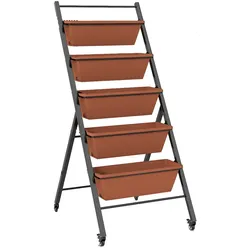
COSTWAY Vertikales Hochbeet, 5 Ebenen, Vertikales Beet mit Rädern, Blumenbeet mit Pflanzgefäßen, BlumenkastenBeschreibung: Verbessern Sie Ihren Garten und schaffen Sie eine blühende Grünfläche! Unser 5-stöckiges Hochbeet verfügt über 5 große Pflanzkästen in vertikaler Leiterkonstruktion und bietet Ihnen eine effiziente und platzsparende Lösung für den Anbau einer Vielzahl von Pflanzen. Jede Stufe verfügt über einen winkelverstellbaren Pflanzkasten, mit dem Sie die Sonneneinstrahlung und das Pflanzenwachstum auf jeder Ebene optimieren können. Unser robustes Hochbeet besteht aus hochfestem, witterungs- und alterungsbeständigem PP-Material und verfügt über einen stabilen Metallrahmen mit dreieckigem Layout für längere Haltbarkeit und Stabilität. Technische Daten: Farbe: braun. Material: Metall, Polypropylen. Produktabmessungen: 57 x 74 x 132 cm (L x B x H). Pflanzkastengröße: 50 x 19 x 15 cm (L x B x H). Tragfähigkeit pro Ebene: 10 kg. Nettogewicht: 8 kg. Lieferumfang: 1 x 5-stöckiges vertikales Hochbeet. 1 x Bedienungsanleitung.75,99 €*Versand: 0,00 €Sichere Weiterleitung zum Anbieter
-
Gartenwerkzeug-SetGartenwerkzeug-Set , > , Erscheinungsjahr: 20230613, Fachschema: Non Books / Spielzeug~Kinder- u. Jugendliteratur / Beschäftigungsbuch, Fachkategorie: Frühe Kindheit / Frühkindliche Bildung, Altersempfehlung / Lesealter: 18, ab Alter: 4, Warengruppe: NB/Kinderbücher/Kinderbeschäftigung Lernen, UNSPSC: 95030070, Warenverzeichnis für die Außenhandelsstatistik: 95030070, Sender’s product category: NONBO, Länge: 205, Breite: 130, Höhe: 77, Gewicht: 554, Produktform: Spiele, Genre: Importe,25,85 €*Versand: 0,00 €Sichere Weiterleitung zum Anbieter
-
MasterLine Carbo Pflanzenpflege 1000 Milliliter• Ergänzende Kohlenstoffquelle • Nur für die tägliche Dosierung geeignet • Gesündere Pflanzen mit weniger Algen • Einfache Aufnahme durch die Pflanzen • Für alle Lebewesen im Aquarium sicher • Enthält einen Messbechers mit Abstufungen von 2,5 bis ..24,99 €*Versand: 2,99 €Sichere Weiterleitung zum Anbieter



-
Wo finde ich die Entwickleroptionen?
Die Entwickleroptionen sind normalerweise in den Einstellungen deines Android-Geräts versteckt. Um sie zu aktivieren, musst du zuerst in die Einstellungen deines Geräts gehen. Scrolle dann nach unten und tippe auf "Über das Telefon" oder "Telefoninfo". Dort findest du normalerweise den Menüpunkt "Build-Nummer". Tippe mehrmals hintereinander auf "Build-Nummer", bis eine Meldung erscheint, dass die Entwickleroptionen aktiviert sind. Anschließend kannst du zu den Entwickleroptionen navigieren, indem du zurück zu den Einstellungen gehst und dort den Menüpunkt "Entwickleroptionen" auswählst. **
-
Wo finde ich Entwickleroptionen s8?
Die Entwickleroptionen auf einem Samsung Galaxy S8 können aktiviert werden, indem man zuerst in die Einstellungen des Geräts geht. Dort scrollt man ganz nach unten und wählt den Punkt "Telefoninfo" oder "Über das Telefon" aus. Anschließend tippt man mehrmals hintereinander auf die Build-Nummer, bis eine Meldung erscheint, dass die Entwickleroptionen freigeschaltet wurden. Nun kann man unter den Einstellungen die Entwickleroptionen finden und aktivieren. Dort stehen verschiedene erweiterte Einstellungen zur Verfügung, die für Entwickler nützlich sein können. **
-
Wie kommt man in die Entwickleroptionen?
Um in die Entwickleroptionen auf einem Android-Gerät zu gelangen, musst du zuerst in die Einstellungen deines Geräts gehen. Dort scrollst du nach unten und wählst den Punkt "Über das Telefon" oder "Telefoninfo" aus. Anschließend suchst du nach der Build-Nummer und tippst sie mehrmals hintereinander an. Nach einigen Malen wirst du aufgefordert, deine PIN oder dein Passwort einzugeben. Sobald du dies getan hast, erhältst du die Meldung, dass die Entwickleroptionen aktiviert sind. Nun kannst du in den Einstellungen unter "System" die Entwickleroptionen finden und anpassen. **
-
Was sind die Entwickleroptionen auf Android?
Die Entwickleroptionen auf Android sind eine Reihe von erweiterten Einstellungen, die normalerweise für Entwickler gedacht sind. Sie ermöglichen es Benutzern, auf Funktionen zuzugreifen, die normalerweise nicht sichtbar oder zugänglich sind, wie z.B. das USB-Debugging, die Aktivierung des Bildschirm-Overlays oder die Anpassung der Animationseinstellungen. Sie sollten jedoch mit Vorsicht verwendet werden, da sie für den durchschnittlichen Benutzer möglicherweise nicht relevant oder sogar schädlich sein können. **


Was sind die Entwickleroptionen auf Android?
Die Entwickleroptionen auf Android sind eine Reihe von erweiterten Einstellungen, die normalerweise für Entwickler gedacht sind, um ihre Apps zu testen und zu debuggen. Sie ermöglichen es Benutzern, auf Funktionen zuzugreifen, die normalerweise nicht sichtbar oder zugänglich sind, wie zum Beispiel USB-Debugging, Bildschirmaufzeichnung oder das Aktivieren von simulierten Standorten. Es ist wichtig zu beachten, dass diese Optionen für den durchschnittlichen Benutzer nicht empfohlen sind, da sie zu Fehlfunktionen oder Instabilität führen können. **
Warum funktioniert das Aktivieren der Entwickleroptionen nicht?
Es gibt mehrere mögliche Gründe, warum das Aktivieren der Entwickleroptionen nicht funktioniert. Einer davon könnte sein, dass das Gerät möglicherweise nicht über die erforderlichen Berechtigungen verfügt, um die Entwickleroptionen zu aktivieren. Ein weiterer Grund könnte sein, dass das Gerät möglicherweise nicht auf dem neuesten Stand ist und ein Software-Update benötigt wird. Schließlich könnte es auch sein, dass das Gerät möglicherweise von einem Administrator eingeschränkt ist und das Aktivieren der Entwickleroptionen nicht zulässt. **
Top-Angebote
Produkte zum Begriff Entwickleroptionen:
-
Helloshop26 - Pflanzkasten Hochbeet Blumenbeet Terrasse Garten Gartengestaltung Zaun imprägniertes Kiefernholz braun 02_0039816Dieses Hochbeet aus Holz ist eine ausgezeichnete Wahl für den Anbau einer Vielzahl von Blumen und Pflanzen. Imprägniertes Holz: Massives Kiefernholz ist ein schönes Naturmaterial. Kiefernholz hat eine gerade Maserung und die Astlöcher verleihen ihm einen charakteristischen rustikalen Look. Die Imprägnierung ist ein Konservierungsverfahren das in Autoklaven durchgeführt wird. Die Druckbehandlung erhöht die Widerstandsfähigkeit gegen Fäulnis und Witterungseinflüsse. Viel Platz: Dieses Hochbeet ist tief und breit genug um viel Erde aufzunehmen und bietet Ihren Pflanzen und Blumen ausreichend Platz. Vielseitige Verwendung: Sie können dieses Hochbeet direkt für Ihre Lieblingspflanzen und -blumen nutzen oder einen Kunststoffblumentopf darüber pflanzen um ein attraktiveres Erscheinungsbild zu erzielen. Material: Druckbehandeltes Kiefernholz Abmessungen: 150 x 50 x 50 cm (B x T x H) H) Montage erforderlich74,33 €*Versand: 0,00 €Sichere Weiterleitung zum Anbieter
-
COSTWAY Vertikales Hochbeet, 5 Ebenen, Vertikales Beet mit Rädern, Blumenbeet mit Pflanzgefäßen, BlumenkastenBeschreibung: Verbessern Sie Ihren Garten und schaffen Sie eine blühende Grünfläche! Unser 5-stöckiges Hochbeet verfügt über 5 große Pflanzkästen in vertikaler Leiterkonstruktion und bietet Ihnen eine effiziente und platzsparende Lösung für den Anbau einer Vielzahl von Pflanzen. Jede Stufe verfügt über einen winkelverstellbaren Pflanzkasten, mit dem Sie die Sonneneinstrahlung und das Pflanzenwachstum auf jeder Ebene optimieren können. Unser robustes Hochbeet besteht aus hochfestem, witterungs- und alterungsbeständigem PP-Material und verfügt über einen stabilen Metallrahmen mit dreieckigem Layout für längere Haltbarkeit und Stabilität. Technische Daten: Farbe: braun. Material: Metall, Polypropylen. Produktabmessungen: 57 x 74 x 132 cm (L x B x H). Pflanzkastengröße: 50 x 19 x 15 cm (L x B x H). Tragfähigkeit pro Ebene: 10 kg. Nettogewicht: 8 kg. Lieferumfang: 1 x 5-stöckiges vertikales Hochbeet. 1 x Bedienungsanleitung.75,99 €*Versand: 0,00 €Sichere Weiterleitung zum Anbieter
-
Gartenwerkzeug-SetGartenwerkzeug-Set , > , Erscheinungsjahr: 20230613, Fachschema: Non Books / Spielzeug~Kinder- u. Jugendliteratur / Beschäftigungsbuch, Fachkategorie: Frühe Kindheit / Frühkindliche Bildung, Altersempfehlung / Lesealter: 18, ab Alter: 4, Warengruppe: NB/Kinderbücher/Kinderbeschäftigung Lernen, UNSPSC: 95030070, Warenverzeichnis für die Außenhandelsstatistik: 95030070, Sender’s product category: NONBO, Länge: 205, Breite: 130, Höhe: 77, Gewicht: 554, Produktform: Spiele, Genre: Importe,25,85 €*Versand: 0,00 €Sichere Weiterleitung zum Anbieter
-
Wie aktiviere ich Entwickleroptionen?
Um die Entwickleroptionen auf einem Android-Gerät zu aktivieren, musst du zuerst in die Einstellungen deines Geräts gehen. Suche dort nach dem Punkt "Über das Telefon" oder "Telefoninfo". Tippe dann mehrmals hintereinander auf die Build-Nummer, bis eine Meldung erscheint, dass die Entwickleroptionen aktiviert wurden. Nun kannst du in den Einstellungen unter "System" die Entwickleroptionen finden und aktivieren. Dort hast du Zugriff auf erweiterte Einstellungen, die normalerweise für Entwickler gedacht sind. **
-
Wo finde ich Entwickleroptionen s7?
Die Entwickleroptionen auf einem Samsung Galaxy S7 können aktiviert werden, indem man zuerst in die Einstellungen des Geräts geht. Dort scrollt man ganz nach unten und wählt den Punkt "Telefoninfo" oder "Über das Telefon" aus. Anschließend tippt man mehrmals hintereinander auf die Build-Nummer, bis eine Meldung erscheint, dass die Entwickleroptionen freigeschaltet wurden. Nun kann man in den Einstellungen unter "Entwickleroptionen" verschiedene erweiterte Einstellungen vornehmen, um beispielsweise USB-Debugging zu aktivieren oder den Bildschirm-Overlay zu steuern. **
-
Wo finde ich die Entwickleroptionen?
Die Entwickleroptionen sind normalerweise in den Einstellungen deines Android-Geräts versteckt. Um sie zu aktivieren, musst du zuerst in die Einstellungen deines Geräts gehen. Scrolle dann nach unten und tippe auf "Über das Telefon" oder "Telefoninfo". Dort findest du normalerweise den Menüpunkt "Build-Nummer". Tippe mehrmals hintereinander auf "Build-Nummer", bis eine Meldung erscheint, dass die Entwickleroptionen aktiviert sind. Anschließend kannst du zu den Entwickleroptionen navigieren, indem du zurück zu den Einstellungen gehst und dort den Menüpunkt "Entwickleroptionen" auswählst. **
-
Wo finde ich Entwickleroptionen s8?
Die Entwickleroptionen auf einem Samsung Galaxy S8 können aktiviert werden, indem man zuerst in die Einstellungen des Geräts geht. Dort scrollt man ganz nach unten und wählt den Punkt "Telefoninfo" oder "Über das Telefon" aus. Anschließend tippt man mehrmals hintereinander auf die Build-Nummer, bis eine Meldung erscheint, dass die Entwickleroptionen freigeschaltet wurden. Nun kann man unter den Einstellungen die Entwickleroptionen finden und aktivieren. Dort stehen verschiedene erweiterte Einstellungen zur Verfügung, die für Entwickler nützlich sein können. **
Ähnliche Suchbegriffe für Entwickleroptionen
-
MasterLine Carbo Pflanzenpflege 1000 Milliliter• Ergänzende Kohlenstoffquelle • Nur für die tägliche Dosierung geeignet • Gesündere Pflanzen mit weniger Algen • Einfache Aufnahme durch die Pflanzen • Für alle Lebewesen im Aquarium sicher • Enthält einen Messbechers mit Abstufungen von 2,5 bis ..24,99 €*Versand: 2,99 €Sichere Weiterleitung zum Anbieter
-
Storchschnabelzange gebogen tauchisoliert 200mmDie Storchschnabelzange mit gebogenem Kopf eignet sich für feinmechanische Arbeiten, bei denen ein Greifen oder Biegen notwendig ist. Zusätzlich lassen sich Kabel oder Drähte sauber durchtrennen. Die Storchschnabelzange gelangt an schwer zugängliche Stellen aufgrund ihrer flachen Backen. Sie bietet auch bei verwinkelten Werkstücken sicheren Zugriff dank des gebogenen Kopfes. Die Gefahr des Abrutschens von Kleinteilen verringert sich, da die Greifflächen der Zange gezahnt sind. Der polierte Kopf ist zugleich verwindungsfrei, weil er aus einem robusten Spezial-Werkzeugstahl gefertigt ist. Die Zange eignet sich zum Zerteilen von weichem bis hartem Draht aufgrund zusätzlich induktiv gehärteter Schneiden. Damit die Storchschnabelzange bei der Arbeit gut in der Hand liegt und einen festen Zugriff bei optimaler Hebelwirkung ermöglicht, verfügen die Griffe über Kunststoff-Hüllen.12,72 €*Versand: 5,44 €Sichere Weiterleitung zum Anbieter
-
MasterLine Carbo Pflanzenpflege 500 Milliliter• Ergänzende Kohlenstoffquelle • Nur für die tägliche Dosierung geeignet • Gesündere Pflanzen mit weniger Algen • Einfache Aufnahme durch die Pflanzen • Für alle Lebewesen im Aquarium sicher • Enthält einen Messbechers mit Abstufungen von 2,5 bis ..14,99 €*Versand: 2,99 €Sichere Weiterleitung zum Anbieter
-
Wie kommt man in die Entwickleroptionen?
Um in die Entwickleroptionen auf einem Android-Gerät zu gelangen, musst du zuerst in die Einstellungen deines Geräts gehen. Dort scrollst du nach unten und wählst den Punkt "Über das Telefon" oder "Telefoninfo" aus. Anschließend suchst du nach der Build-Nummer und tippst sie mehrmals hintereinander an. Nach einigen Malen wirst du aufgefordert, deine PIN oder dein Passwort einzugeben. Sobald du dies getan hast, erhältst du die Meldung, dass die Entwickleroptionen aktiviert sind. Nun kannst du in den Einstellungen unter "System" die Entwickleroptionen finden und anpassen. **
-
Was sind die Entwickleroptionen auf Android?
Die Entwickleroptionen auf Android sind eine Reihe von erweiterten Einstellungen, die normalerweise für Entwickler gedacht sind. Sie ermöglichen es Benutzern, auf Funktionen zuzugreifen, die normalerweise nicht sichtbar oder zugänglich sind, wie z.B. das USB-Debugging, die Aktivierung des Bildschirm-Overlays oder die Anpassung der Animationseinstellungen. Sie sollten jedoch mit Vorsicht verwendet werden, da sie für den durchschnittlichen Benutzer möglicherweise nicht relevant oder sogar schädlich sein können. **
-
Was sind die Entwickleroptionen auf Android?
Die Entwickleroptionen auf Android sind eine Reihe von erweiterten Einstellungen, die normalerweise für Entwickler gedacht sind, um ihre Apps zu testen und zu debuggen. Sie ermöglichen es Benutzern, auf Funktionen zuzugreifen, die normalerweise nicht sichtbar oder zugänglich sind, wie zum Beispiel USB-Debugging, Bildschirmaufzeichnung oder das Aktivieren von simulierten Standorten. Es ist wichtig zu beachten, dass diese Optionen für den durchschnittlichen Benutzer nicht empfohlen sind, da sie zu Fehlfunktionen oder Instabilität führen können. **
-
Warum funktioniert das Aktivieren der Entwickleroptionen nicht?
Es gibt mehrere mögliche Gründe, warum das Aktivieren der Entwickleroptionen nicht funktioniert. Einer davon könnte sein, dass das Gerät möglicherweise nicht über die erforderlichen Berechtigungen verfügt, um die Entwickleroptionen zu aktivieren. Ein weiterer Grund könnte sein, dass das Gerät möglicherweise nicht auf dem neuesten Stand ist und ein Software-Update benötigt wird. Schließlich könnte es auch sein, dass das Gerät möglicherweise von einem Administrator eingeschränkt ist und das Aktivieren der Entwickleroptionen nicht zulässt. **
* Alle Preise verstehen sich inklusive der gesetzlichen Mehrwertsteuer und ggf. zuzüglich Versandkosten. Die Angebotsinformationen basieren auf den Angaben des jeweiligen Shops und werden über automatisierte Prozesse aktualisiert. Eine Aktualisierung in Echtzeit findet nicht statt, so dass es im Einzelfall zu Abweichungen kommen kann. ** Hinweis: Teile dieses Inhalts wurden von KI erstellt.